Aide et communauté
Rétablir le son dans Slow Roads
Corrigez l'absence de son dans Slow Roads en vérifiant la touche de sourdine et les curseurs audio, puis découvrez comment fonctionnent les fichiers musicaux locaux et les radios publiques dans l'édition Steam.
- Guides
- 14
- Sujets
- 4
- Sur cette page
- 5
Commencez par la sourdine et le volume Master
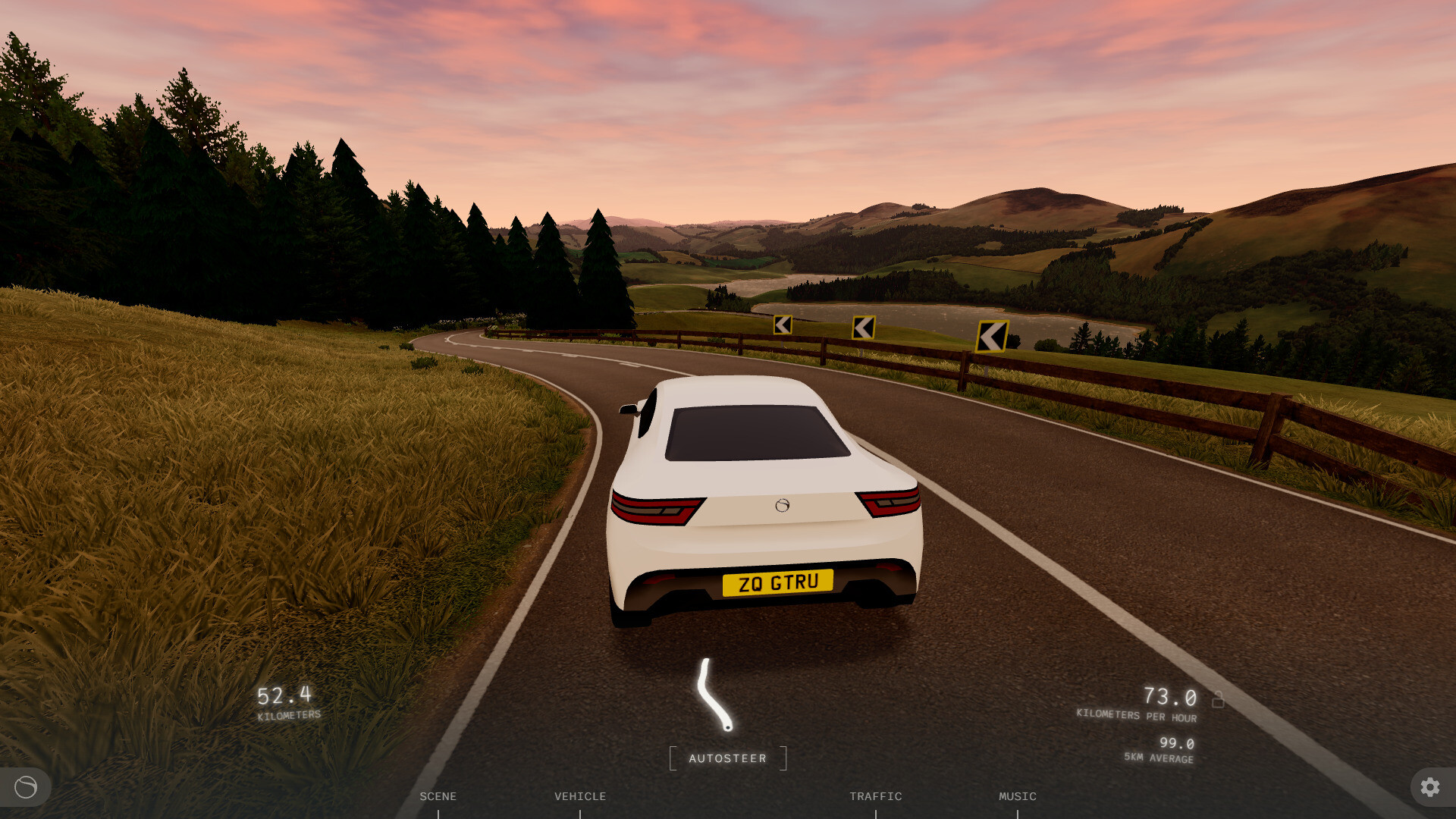
Dans le jeu navigateur, vérifiez Mute — le mappage clavier web indique M — puis ouvrez Settings > AUDIO et contrôlez le volume Master ainsi que les réglages sonores individuels. Si vous cherchez de la musique plutôt que les sons de conduite, l'édition Steam inclut une interface musicale pour les fichiers locaux et les stations de radio publiques.
Vérifiez les réglages sonores du jeu navigateur
- Ouvrez Settings > CONTROLS > KEYBOARD > MAPPING et cherchez Mute. Le mappage web indique M pour cette action ; vérifiez la touche affichée dans votre propre mappage avant de l'utiliser.
- Utilisez la touche Mute configurée pour vérifier si le jeu avait été rendu silencieux. Écoutez après l'avoir activée afin de savoir si c'était bien le réglage qu'il vous fallait.
- Ouvrez Settings > AUDIO et cherchez Master volume sous MASTER. Augmentez-le à un niveau audible confortable s'il avait été baissé, puis reprenez la conduite pour écouter.
- Si seule une partie du son manque, inspectez ENVIRONMENT et VEHICLE dans l'onglet AUDIO. Vérifiez le réglage concerné plutôt que de modifier tous les réglages sonores en même temps.
Trouvez le son que vous souhaitez ajuster
Le menu AUDIO du navigateur sépare le volume Master des réglages d'environnement et de véhicule. ENVIRONMENT contient Ambient et Wind, tandis que VEHICLE contient Engine, Brakes, Tire roll, Tire screech et Collisions. Utilisez ces libellés pour cibler votre ajustement sur le son que vous essayez d'entendre.
Écoutez la catégorie manquante avant de faire un autre changement. Si vous entendez déjà certains sons, concentrez votre prochaine vérification sur le son qui semble absent ou trop faible. Faites de petits ajustements et conservez un volume global confortable pendant vos tests.
Questions sur le son et la musique dans Slow Roads
- Quelle touche active la sourdine dans le jeu navigateur ?
- Le mappage clavier web indique M pour Mute. Vous trouverez cette entrée dans Settings > CONTROLS > KEYBOARD > MAPPING. Si vous avez modifié vos contrôles, utilisez la touche affichée à cet endroit et écoutez après l'avoir activée.
- Où ajuster le volume du jeu navigateur ?
- Ouvrez Settings > AUDIO pour trouver Master volume, Ambient, Wind et les réglages sonores du véhicule. Commencez par Master volume si tout le jeu semble silencieux. Si certains sons sont déjà audibles, vérifiez la catégorie individuelle que vous souhaitez ajuster.
- Puis-je réinitialiser les contrôles audio ?
- Le menu AUDIO du navigateur propose des contrôles RESET à côté de MASTER, ENVIRONMENT et VEHICLE. Envisagez la réinitialisation concernée si vous avez fait plusieurs modifications et souhaitez repartir de zéro. Ensuite, écoutez en conduisant et ajustez le son selon vos préférences.
- L'édition Steam dispose-t-elle d'un lecteur de musique ou de radio ?
- Oui — l'édition Steam inclut une interface musicale qui lit des fichiers locaux ou des stations de radio publiques. Le lecteur figure parmi les fonctionnalités exclusives à Steam. Pour la lecture de musique en jeu, utilisez l'interface musicale de cette édition ; le menu AUDIO du navigateur contient les réglages sonores master, environnement et véhicule.
- Quel type de lien radio le lecteur de l'édition Steam nécessite-t-il ?
- Les flux radio nécessitent un lien direct vers une source de flux audio. Vérifiez la destination dans votre navigateur : elle doit présenter un lecteur de musique capable de lire immédiatement le flux. Lors du choix d'un lien, recherchez la destination du flux lisible plutôt que de supposer que le site général de la station est la bonne entrée.
- Que vérifier si la musique locale ne se lit pas sur Linux ?
- Les notes de mise à jour Steam du développeur signalent une correction pour la musique locale illisible sur Linux. Vérifiez les mises à jour disponibles du jeu avant de refaire votre test de lecture. Après la mise à jour, réessayez le morceau local et évaluez si le problème persiste.
- Que faire si les stations de radio par défaut sont absentes ?
- Les notes de mise à jour Steam signalent une correction pour les stations de radio par défaut qui n'apparaissent pas chez certains joueurs. Vérifiez les mises à jour disponibles, puis rouvrez la liste des radios et réessayez. Si vous ajoutez votre propre flux, vérifiez également que sa destination est une source audio directement lisible.
- Que faire si le problème vient de la navigation dans la liste musicale ?
- Les notes de mise à jour Steam signalent des corrections pour la navigation dans la liste musicale et radio à la manette ou au clavier. Vérifiez les mises à jour du jeu si c'est la sélection d'une entrée qui vous empêche de lancer la lecture. Testez à nouveau la navigation ensuite afin de distinguer un problème de sélection d'un flux qui ne se lit pas.
- Pourquoi le son du moteur diffère-t-il selon les véhicules ?
- Les notes de version du navigateur indiquent que différents véhicules ont des sons de moteur légèrement différents. Comparez ce que vous entendez avec le réglage Engine dans Settings > AUDIO avant de considérer un son plus faible ou différent comme une perte audio totale. Dans l'édition Steam, les véhicules peuvent utiliser des moteurs électriques ou à combustion, tenez donc aussi compte du type de moteur choisi.