Zugang & Plattformen
Slow Roads auf dem Handy spielen
Spiele Slow Roads mobil im Browser, aktiviere die Touchscreen-Steuerung und passe die Grafikeinstellungen mit praktischen Tipps für ein flüssigeres Fahren auf deinem Handy an.
- Guides
- 14
- Themen
- 4
- Auf dieser Seite
- 5
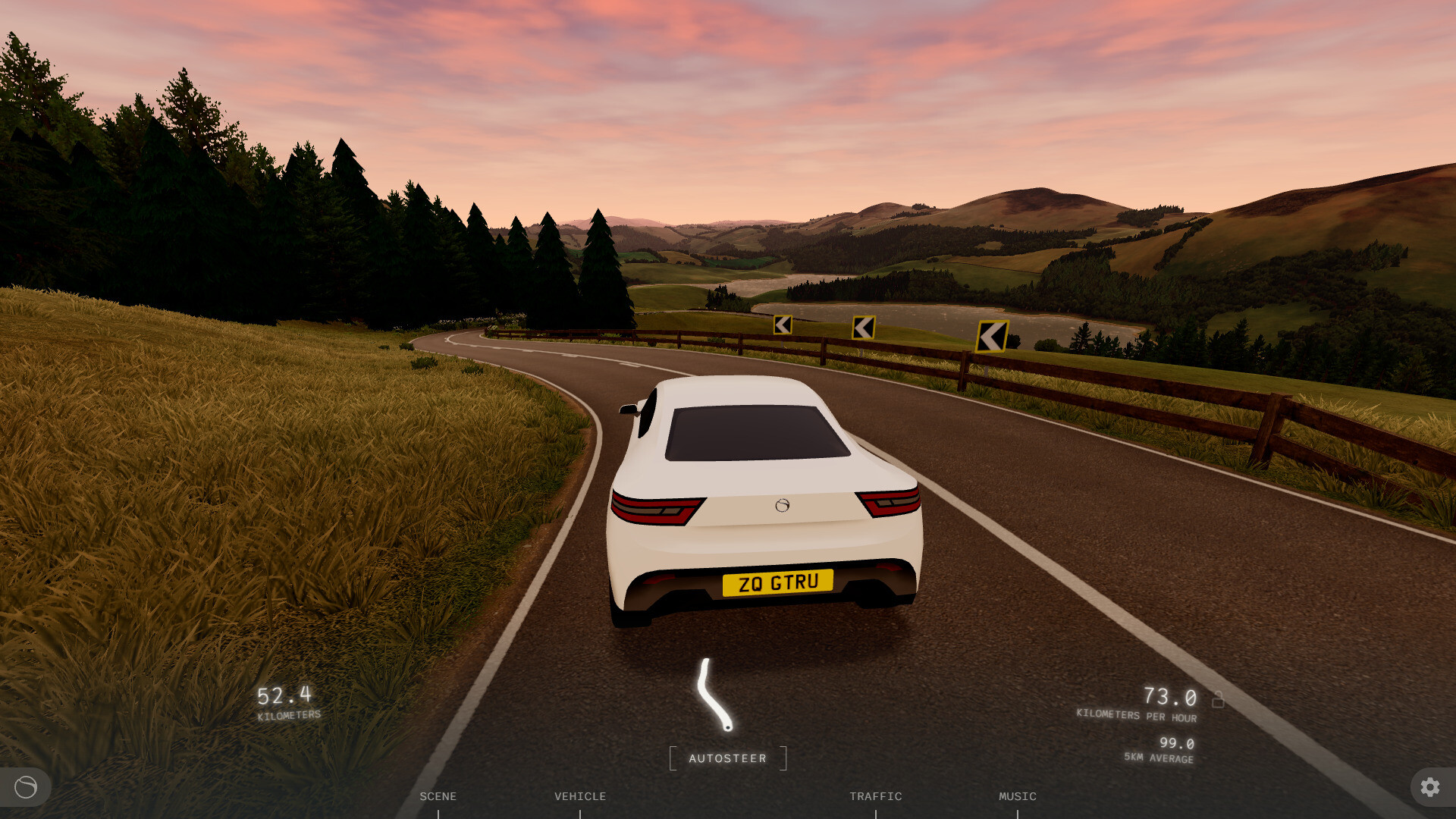
Kann man Slow Roads auf dem Handy spielen?
Ja – die offizielle Browserversion von Slow Roads unterstützt Mobilgeräte und Touchscreen-Steuerung. Aktiviere den Touchscreen-Modus unter Settings > GAMEPLAY > GENERAL und passe dann unter Settings > GRAPHICS > GENERAL die Grafiklast an, wenn sich das Fahren träge anfühlt.
Browser-Unterstützung und mobile Einrichtung
| Funktion | Details |
|---|---|
| Unterstützung mobiler Browser | Mobil- und Touchscreen-Unterstützung wurde zum offiziellen Browserspiel hinzugefügt. |
| Touchscreen-Steuerung | Den Touchscreen-Modus findest du unter Settings > GAMEPLAY > GENERAL. |
| Grafikanpassungen | View distance, Detail, Render scale und Framerate limit findest du unter Settings > GRAPHICS > GENERAL. |
| Empfehlung zur Browser-Leistung | Aktiviere die Hardwarebeschleunigung des Browsers für eine gute Leistung. |
Touchscreen-Modus aktivieren
- Öffne das offizielle Browserspiel auf deinem Handy. Nutze das Einstellungsmenü, um mit der Konfiguration der Touch-Steuerung zu beginnen.
- Wähle GAMEPLAY aus und schau unter GENERAL. Aktiviere die Option mit der Bezeichnung Touchscreen mode.
- Kehre zum Fahren zurück und probiere die Touch-Steuerung aus, bevor du andere Gameplay-Optionen änderst. Gewöhne dich zuerst an die Eingabe, damit du beurteilen kannst, ob die nächste Anpassung hilft.
Grafik anpassen, wenn sich das Fahren träge anfühlt
Öffne Settings > GRAPHICS > GENERAL, um View distance, Detail und Render scale zu finden. Probiere, diese Einstellungen zu verringern, wenn sich das Spiel auf deinem Handy träge anfühlt. Nimm eine schrittweise Anpassung vor, kehre zum Fahren zurück und vergleiche, wie es sich anfühlt, bevor du eine weitere Einstellung änderst.
Betrachte dein Grafik-Setup als Balance zwischen dem Bild, das dir gefällt, und einer Steuerung, die sich angenehm anfühlt. Beginne mit der Einstellung, die du am ehesten reduzieren möchtest, und teste weiterhin beim Fahren. Höre auf anzupassen, wenn du mit dem Ergebnis zufrieden bist.
- Probiere eine niedrigere Einstellung für View distance aus und kehre dann zum Fahren zurück, um das Ergebnis zu beurteilen. Behalte die Änderung bei, wenn sie das Erlebnis angenehmer macht.
- Probiere als Nächstes, Detail zu verringern, wenn du die Grafiklast weiter senken möchtest. Vergleiche das Fahrgefühl und entscheide, ob der visuelle Kompromiss für dich passt.
- Experimentiere mit einem niedrigeren Render scale, falls eine weitere Anpassung nötig ist. Beurteile das Ergebnis auf deinem eigenen Bildschirm, statt ein beliebiges Preset anzustreben.
- Prüfe, ob in deinem Browser die Hardwarebeschleunigung aktiviert ist. Das ist die ausdrückliche Empfehlung des Spiels für eine gute Browser-Leistung.
Fragen zu Mobil-Steuerung und Leistung
- Wo finde ich den Touchscreen-Modus?
- Der Touchscreen-Modus befindet sich im Browserspiel unter Settings > GAMEPLAY > GENERAL. Öffne diesen Bereich und aktiviere ihn, bevor du mit Touch-Eingabe zu fahren versuchst. Halte dein anfängliches Setup einfach, während du dich an die Steuerung gewöhnst.
- Wo finde ich die Grafikoptionen?
- View distance, Detail und Render scale befinden sich unter Settings > GRAPHICS > GENERAL. Dieser Bereich enthält auch Use native pixel density und Framerate limit. Nimm zunächst schrittweise Änderungen an den Grafikeinstellungen vor und vergleiche das Ergebnis beim Fahren.
- Welche Browser-Einstellung sollte ich prüfen?
- Prüfe die Hardwarebeschleunigung des Browsers; das Spiel empfiehlt, sie für gute Leistung zu aktivieren. Beziehe diese Prüfung ein, wenn du dein Grafik-Setup durchschaust. Nutze das Fahrgefühl auf deinem Handy, um zu entscheiden, ob sich weitere Anpassungen lohnen.